Panduan Lengkap SmartCall
Aplikasi terpadu: Walkie-Talkie Digital (PTT) untuk komunikasi cepat warga & komunitas, Sinyal Darurat (SOS) dengan lokasi GPS instan, serta Perlindungan Panggilan cerdas dari nomor tak dikenal.
Instalasi & Akses Akun
SmartCall adalah aplikasi pendamping dalam ekosistem MeGo Intech Apps. Ikuti 3 langkah mudah berikut untuk mulai menggunakan aplikasi:
SmartCall terhubung langsung dengan ekosistem aplikasi MeGo Intech Apps. Anda cukup memiliki akun di MeGo Intech Apps untuk langsung terhubung tanpa perlu mendaftar ulang. Jika belum mengunduh aplikasi induk, silakan unduh terlebih dahulu via Google Play Store (MeGo Intech Apps).
Langkah 1: Unduh & Buka Aplikasi
Pasang SmartCall gratis dari Play Store (Android 8.0+). Saat pertama dibuka, centang persetujuan Syarat & Ketentuan.
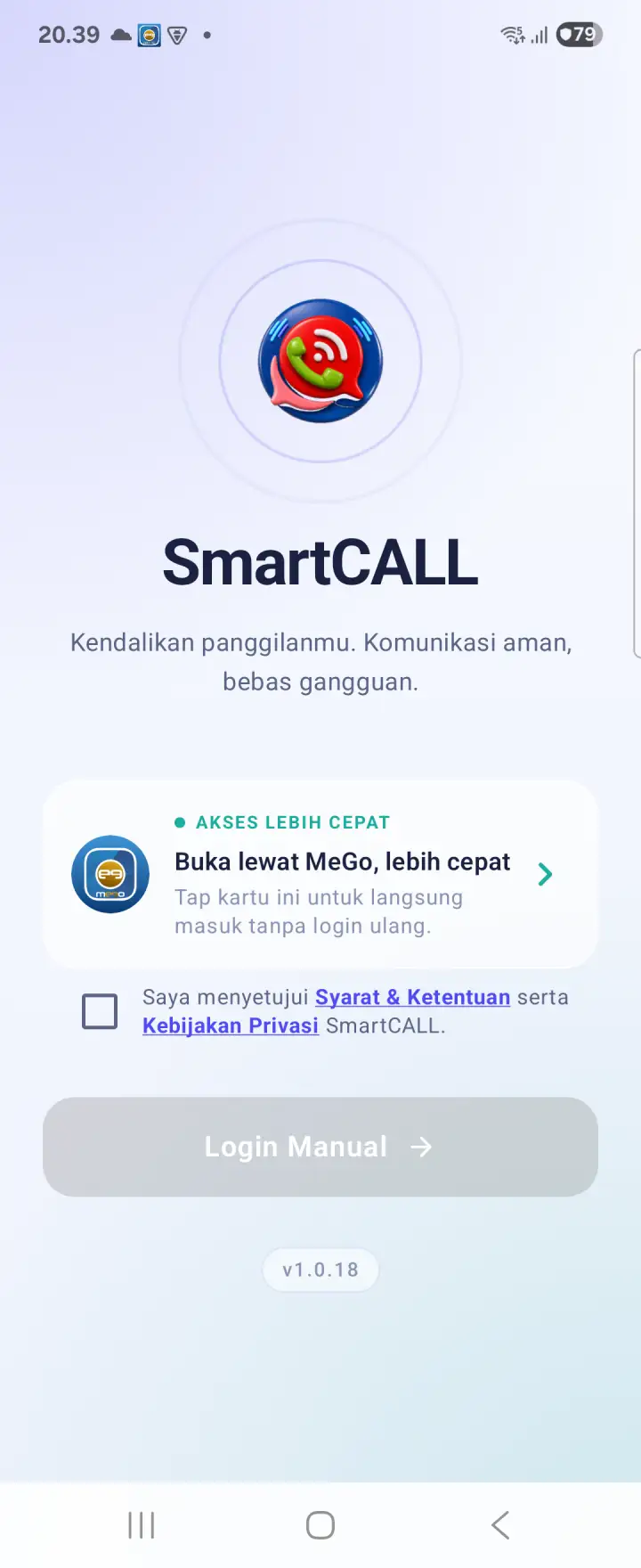
Layar Pembuka & Persetujuan
Langkah 2: Masuk via MeGo Intech Apps
Ketuk tombol Buka lewat MeGo, lebih cepat. Sesi akun akan langsung terotentikasi secara otomatis (SSO).
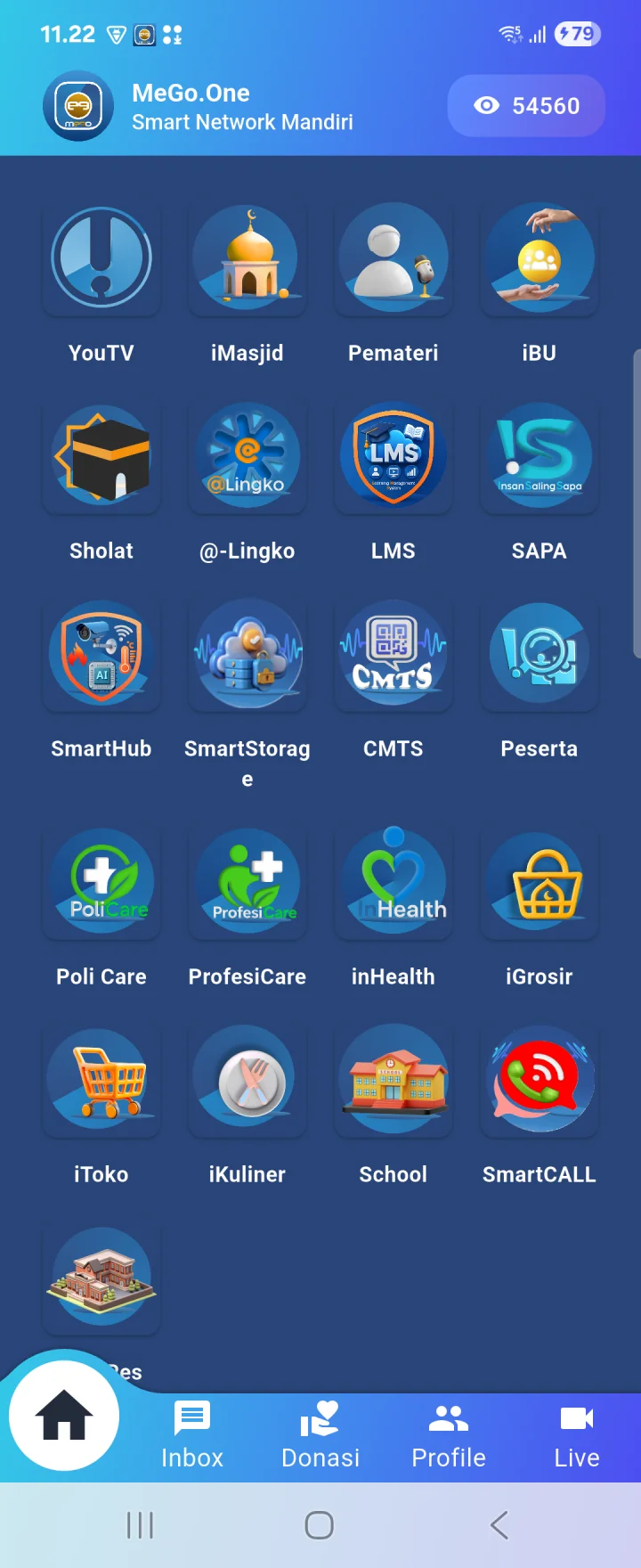
Otentikasi Akun via MeGo Apps
Langkah 3: Beranda Siap Digunakan
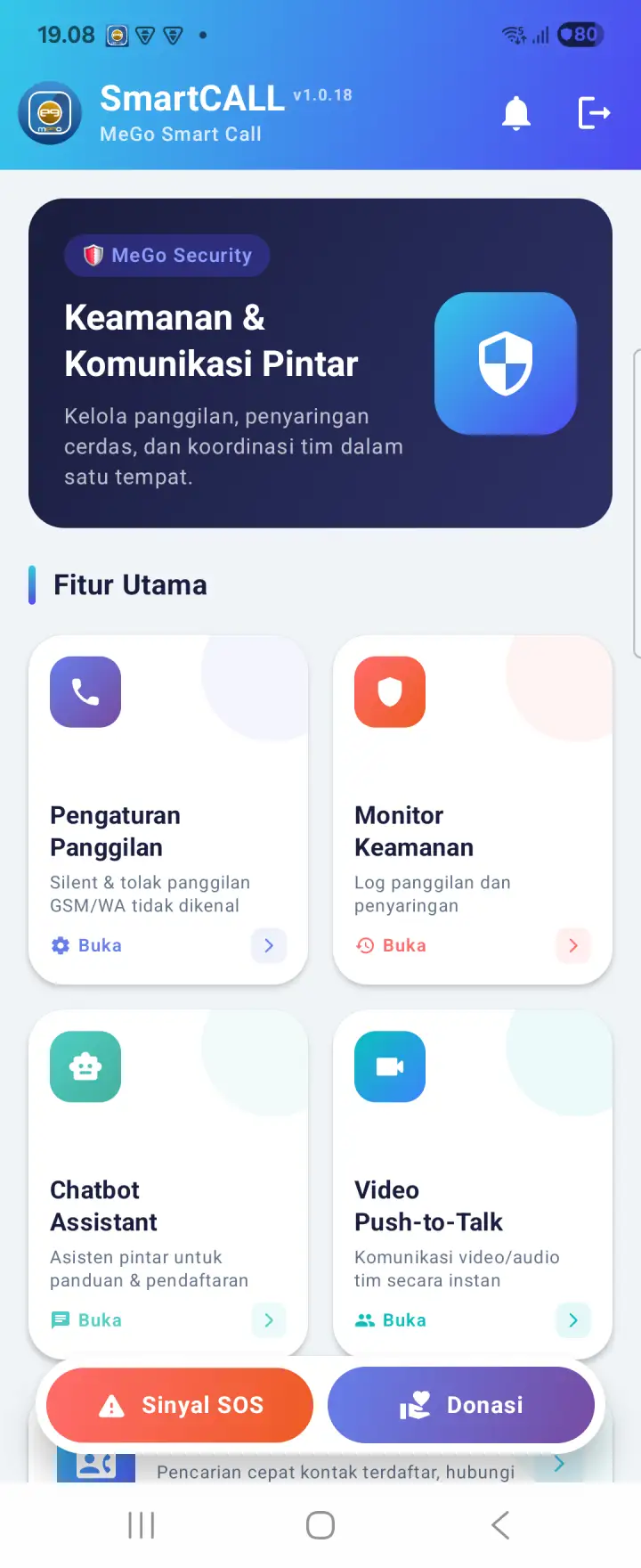
Anda langsung diarahkan ke Beranda Utama. Pilih menu Walkie-Talkie (PTT) atau Pengaturan Panggilan.
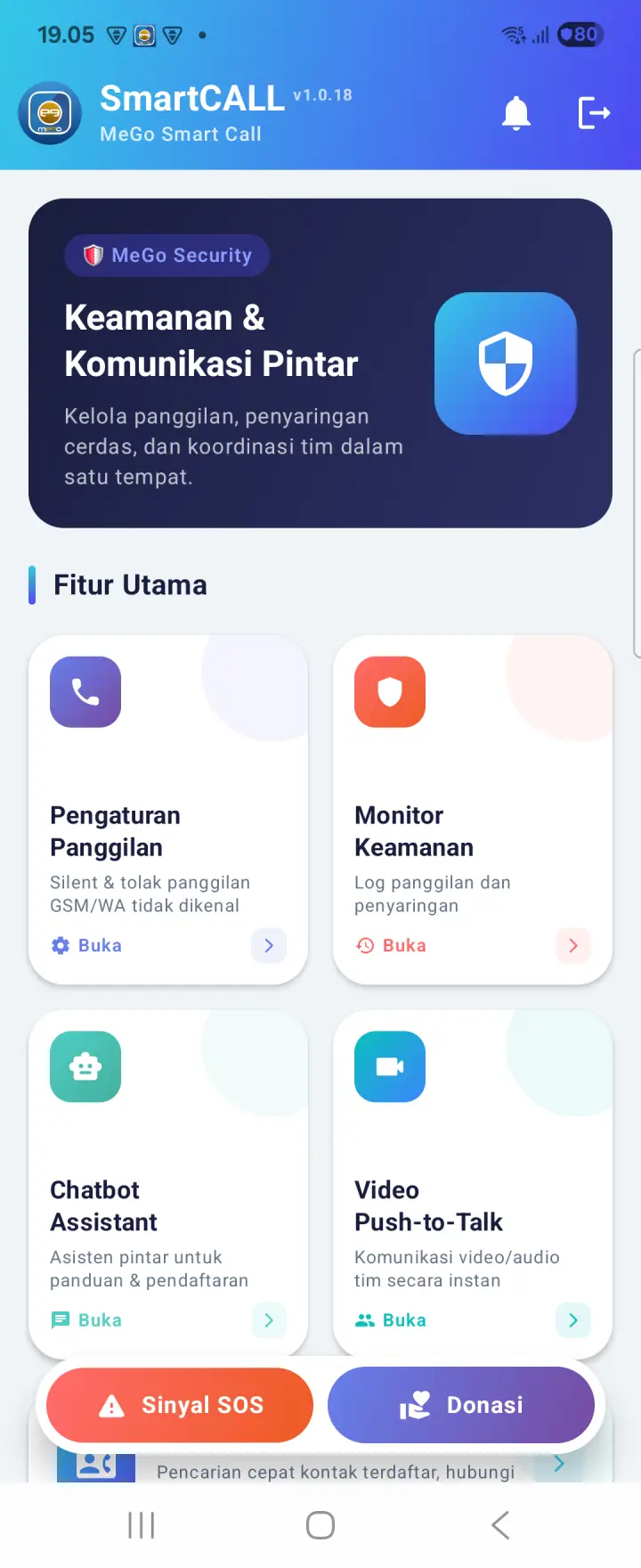
Beranda Utama Aplikasi SmartCall
Fitur 1: Walkie-Talkie Digital (PTT)
Ubah ponsel cerdas Anda menjadi perangkat Handy Talky (HT) modern berlatensi ultra-rendah melalui jaringan internet (WiFi, 4G, 5G). Sangat praktis digunakan oleh warga RT/RW, jamaah pengajian, panitia kegiatan, keluarga, hingga relawan atau tim lapangan tanpa batasan jarak.
1. Manajemen Channel & Anggota
Anda dapat memiliki beberapa channel untuk berbagai kelompok kegiatan (misal: Ronda RT, Pengajian, Panitia Acara, Relawan, atau Keluarga):
- Buat Channel: Tekan ikon + pada halaman saluran PTT, masukkan nama channel lalu simpan.
- Tambah Anggota (Oleh Admin): Admin channel menambahkan anggota dengan memasukkan nomor HP rekan/warga yang sudah terdaftar di ekosistem MeGo. Anggota yang telah didaftarkan akan otomatis melihat channel tersebut di aplikasi SmartCall mereka tanpa perlu memasukkan kode akses.
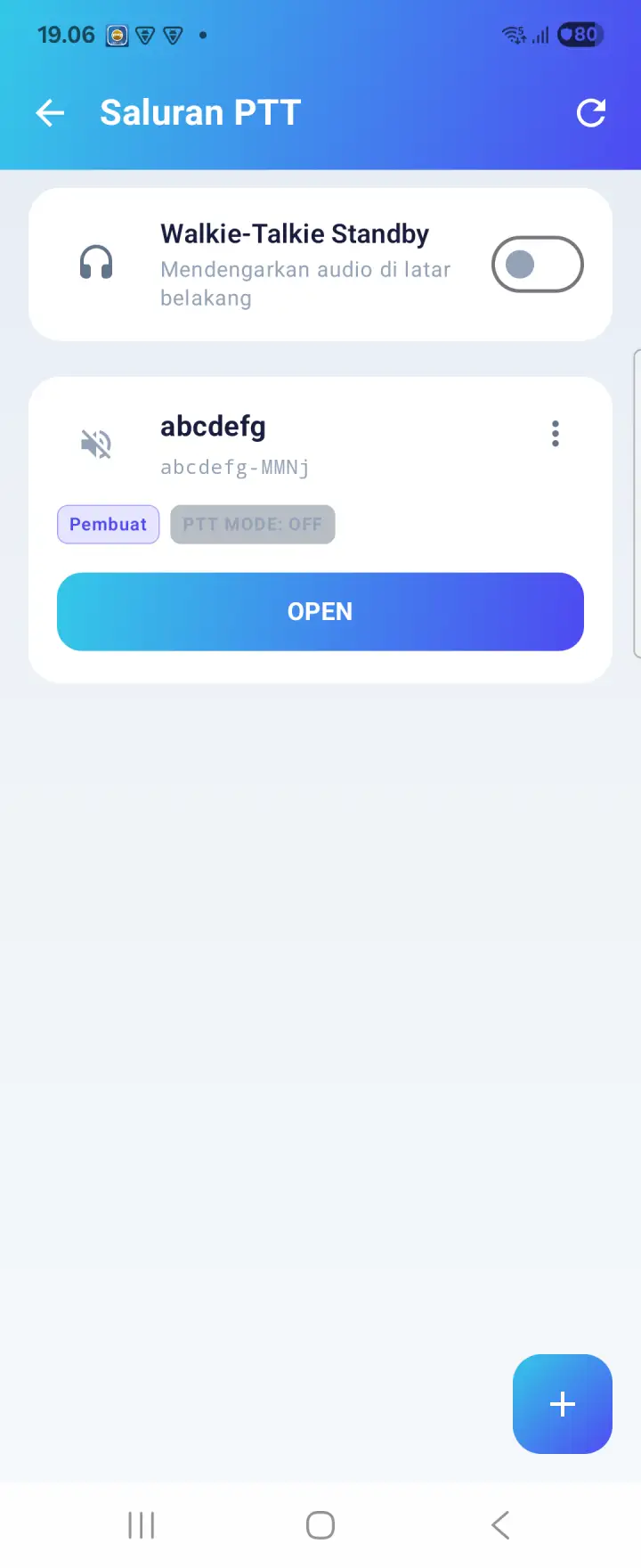
Halaman Saluran PTT
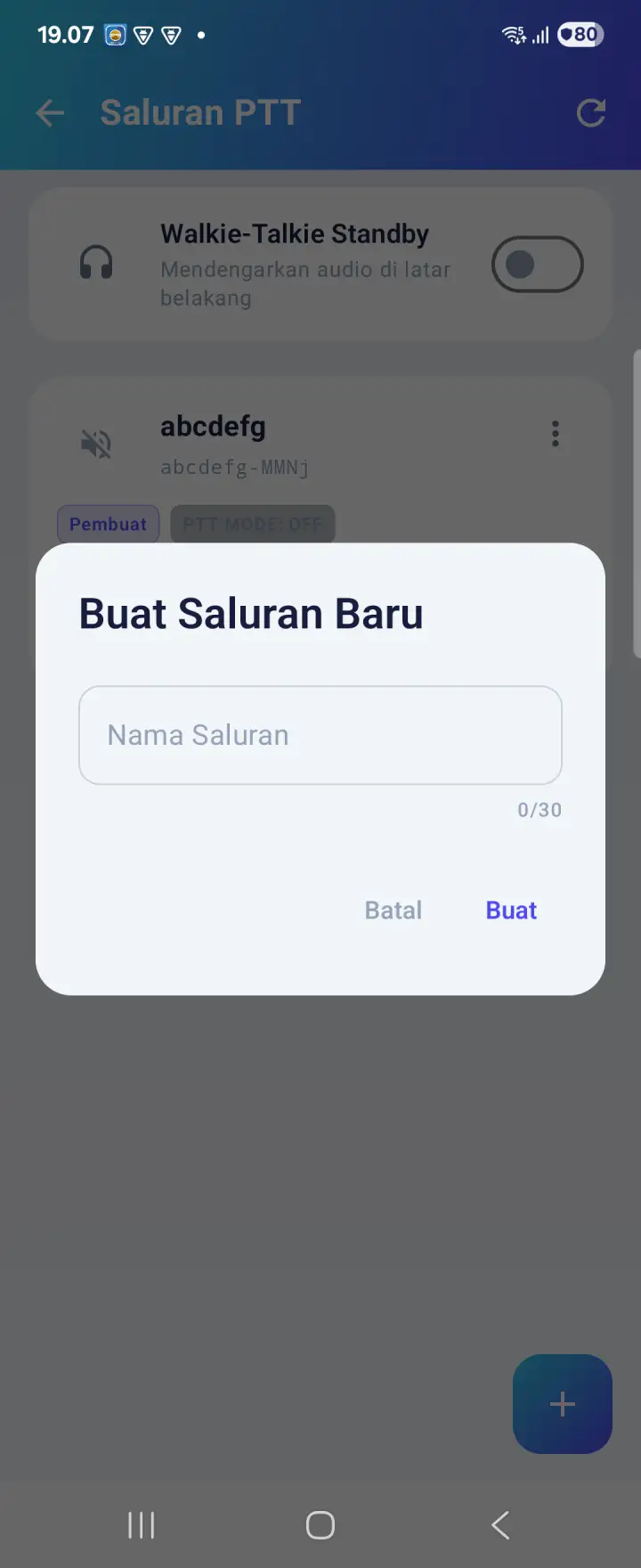
Dialog Pembuatan Channel
2. Cara Berbicara & Pilihan Mode Mikrofon
Di bagian bawah tombol mikrofon, tersedia slider untuk memilih mode transmisi suara sesuai kenyamanan Anda:
- HOLD (Tahan Bicara): Mode HT standar. Sentuh dan tahan tombol mic besar di tengah layar saat berbicara, lalu lepas setelah selesai.
- LATCH (Mic Selalu Aktif): Ketuk sekali untuk mengaktifkan mic terus-menerus tanpa perlu menahan layar, sangat nyaman untuk koordinasi intensif atau arahan panjang.
- LOCK (Mute Terkunci): Mengunci mikrofon dalam keadaan hening total agar suara di sekitar Anda tidak bocor ke saluran tim.
3. Siaran Visual Langsung (Video Push-to-Talk)
SmartCall bukan sekadar walkie-talkie suara biasa. Anda dapat mengaktifkan Kamera Ponsel untuk menyiarkan rekaman visual secara real-time ke seluruh rekan satu saluran:
- Kamera Depan & Belakang: Cukup ketuk ikon kamera di bagian atas ruang panggilan untuk mulai berbagi siaran visual situasi lapangan (misal: pantauan ronda malam, laporan kondisi jalan, atau dokumentasi kegiatan warga).
- Tampilan Fleksibel: Rekan di channel dapat mengetuk video peserta untuk memperbesar tampilan (fullscreen) tanpa mengganggu transmisi audio yang sedang berjalan.
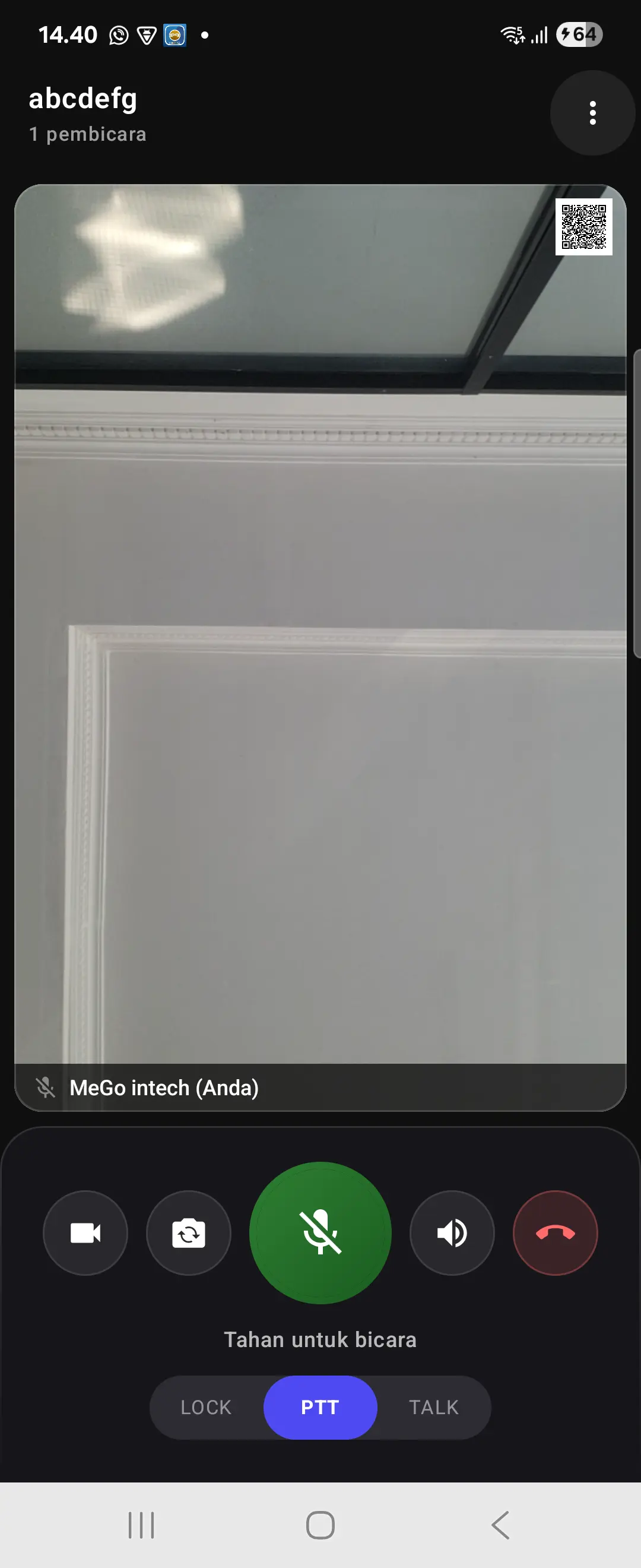
Siaran Visual Langsung (Video PTT)
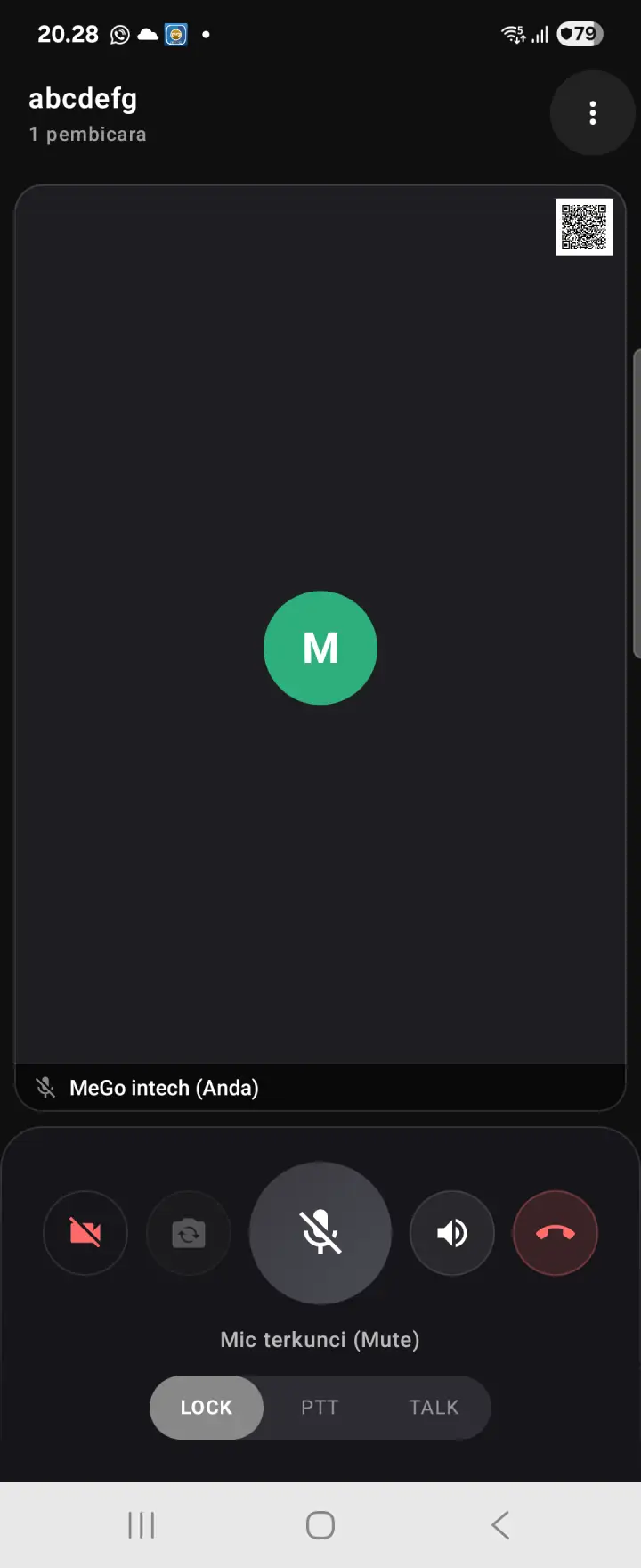
Sesi Transmisi Suara PTT
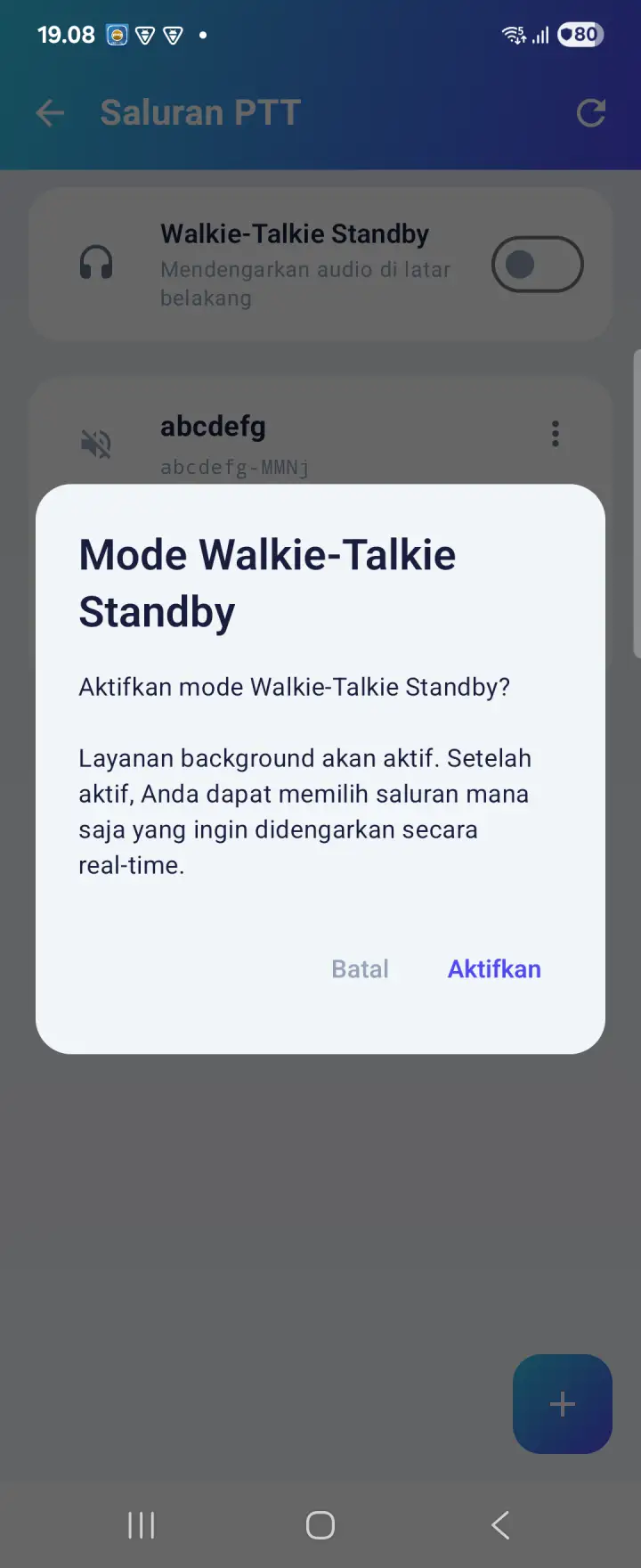
Anda tidak perlu selalu membuka layar aplikasi SmartCall. Aktifkan mode Standby pada channel pilihan Anda, dan aplikasi akan tetap mendengarkan suara transmisi channel meskipun layar ponsel terkunci atau Anda sedang membuka aplikasi lain.
Fitur 2: Mode Bicara Otomatis di Widget (Hands-Free)
Sedang mengemudikan kendaraan, ronda malam, mengurus kegiatan, atau tangan sedang sibuk? Mode Bicara Otomatis (Hands-Free) bekerja khusus saat Anda menggunakan Widget di Layar Utama (Homescreen). Sistem akan mendeteksi suara ucapan Anda dan langsung mentransmisikannya tanpa perlu menyentuh layar ponsel.
• Mode Widget / Siaga Background: Mode Bicara Otomatis aktif memonitor suara Anda secara bebas genggam (hands-free).
• Di Dalam Call Room: Transmisi suara menggunakan tombol mikrofon manual (Push-to-Talk / Kunci Bicara) untuk kendali percakapan yang lebih tenang, teratur, dan terhindar dari kebisingan sekitar.
Pengaturan Sensitivitas Deteksi Suara
Anda dapat mengatur ambang volume suara lingkungan agar mic widget hanya aktif saat Anda benar-benar berbicara:
| Sensitivitas | Kondisi Ideal | Karakteristik |
|---|---|---|
| Tinggi (High) | Kamar / Kantor tenang | Sangat peka, bisikan atau suara pelan langsung terkirim. |
| Sedang (Medium) | Aktivitas harian normal | Seimbang antara kenyamanan dan pencegahan kebisingan angin. |
| Rendah (Low) | Tempat bising / Berkendara | Memerlukan artikulasi suara lebih tegas dekat mic agar tidak salah terpicu suara mesin. |
Pilihan Sensitivitas Bicara Otomatis
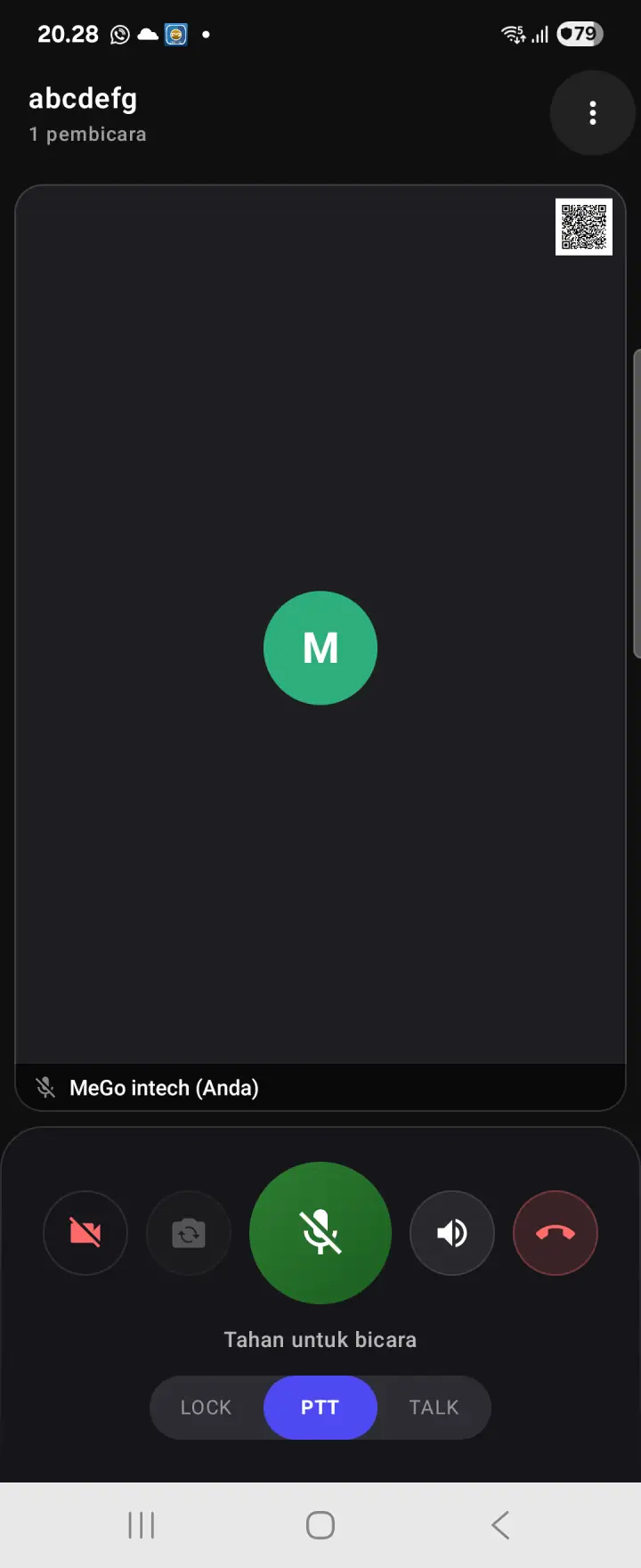
Layar Monitor Siaga Channel PTT
Fitur 3: Widget Layar Utama (Quick Talk)
Akses komunikasi tanpa membuka aplikasi SmartCall melalui widget interaktif di layar beranda (Homescreen) Android Anda.
- Tekan dan tahan ruang kosong di layar beranda HP Anda.
- Pilih menu Widget → Gulir hingga menemukan SmartCall.
- Tarik widget ke posisi yang Anda inginkan.
- Pilih channel utama default yang terhubung ke widget.
- Cukup ketuk tombol widget untuk berbicara secara instan kapan saja.
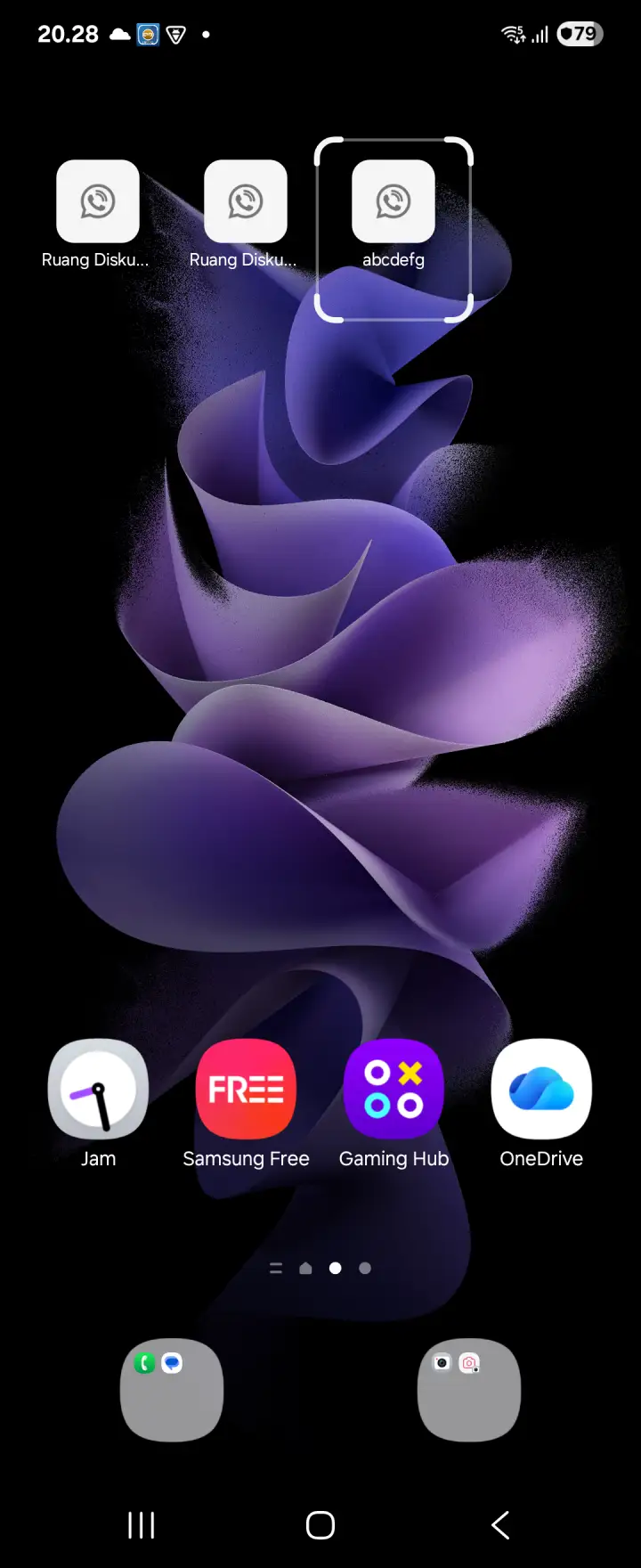
Pemasangan Widget SmartCall di Homescreen
Fitur 4: Perlindungan Panggilan Nomor Tak Dikenal (Call Screening)
Bebaskan aktivitas harian Anda dari gangguan penipuan undian, tawaran pinjaman online ilegal, atau telepon spam dari nomor yang tidak dikenal. Perlindungan panggilan SmartCall hanya memfilter nomor yang belum tersimpan / tidak dikenal di buku telepon Anda. Panggilan dari keluarga, tetangga, dan rekan yang sudah tersimpan di kontak akan selalu berdering dan terhubung normal tanpa hambatan.
1. Penyaringan Panggilan WhatsApp
- Deteksi panggilan suara WA masuk secara real-time.
- Otomatis menolak atau membisukan jika penelepon merupakan nomor tak dikenal (belum disimpan di kontak).
- Kirim Pesan Otomatis: Jika mode tolak aktif dan fitur balas pesan dinyalakan, SmartCall otomatis mengirimkan pesan chat WhatsApp kepada penelepon yang ditolak tersebut (misal meminta untuk mengirim pesan teks).
2. Penyaringan Panggilan GSM / Seluler
- Tolak Nomor Tak Dikenal: Panggilan dari nomor di luar kontak ponsel otomatis ditolak sebelum ponsel berdering.
- Mode Hening (Silence Mode): Panggilan nomor tak dikenal tetap masuk namun nada dering dan getar otomatis dibisukan agar tidak mengganggu ketenangan Anda.
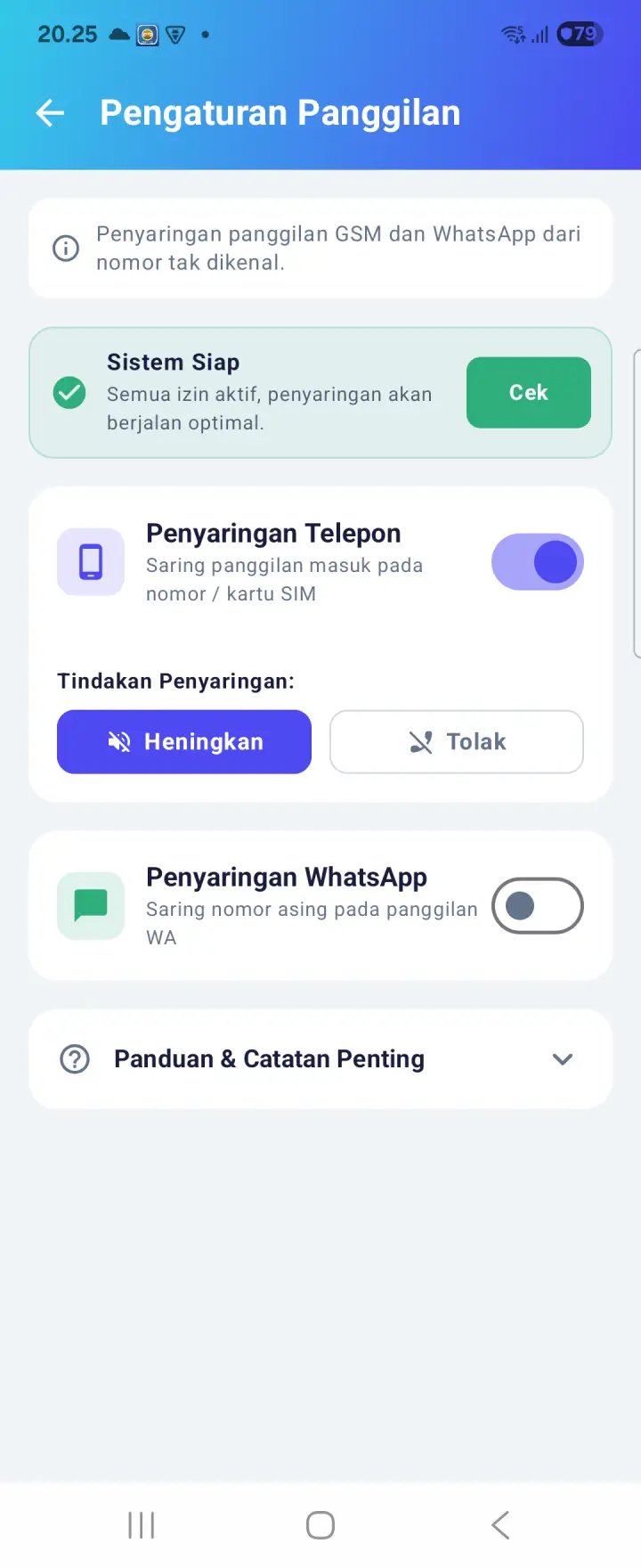
Menu Kontrol Perlindungan Panggilan
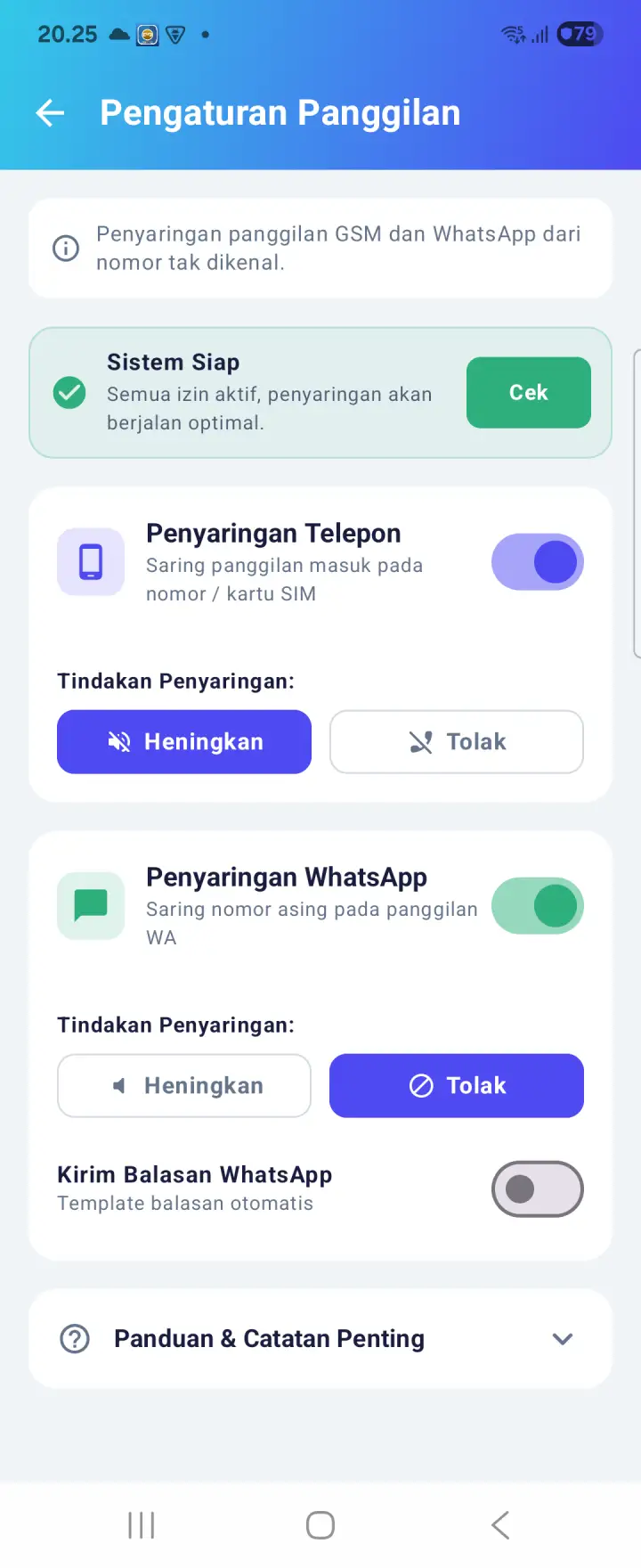
Penyaringan WhatsApp Aktif (Opsi Tolak)
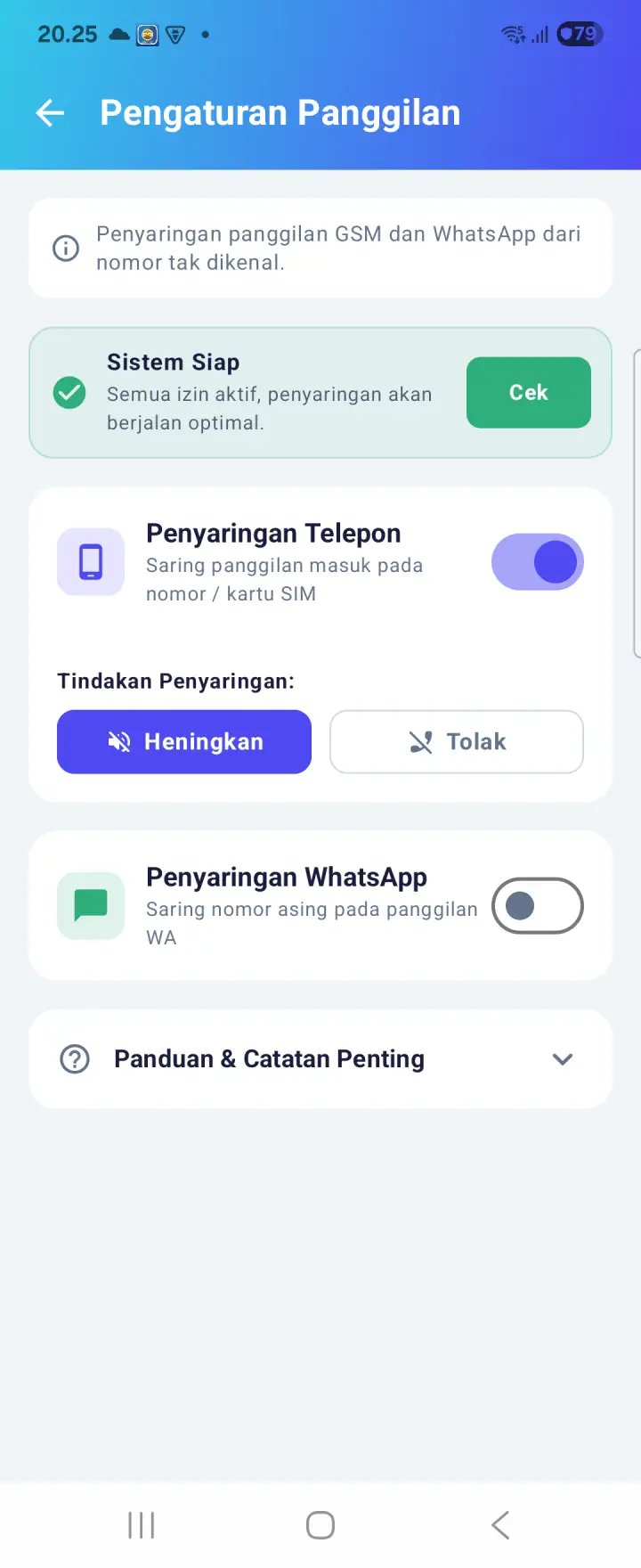
Penyaringan Telepon GSM (Heningkan atau Tolak)
Fitur 5: Sinyal Darurat & Bantuan Cepat (SOS)
Fitur perlindungan keselamatan instan saat Anda atau keluarga menghadapi situasi genting (kejahatan, kondisi medis darurat, kecelakaan, atau bencana alam). Cukup satu ketukan tombol untuk meminta pertolongan cepat kepada pihak terpercaya.
1. Grup Kontak Darurat
- Buat grup darurat terpisah (misal: Keluarga Inti, Pos Satpam / Ronda RT, Tim Medis).
- Tambahkan anggota langsung dari buku kontak ponsel Anda yang terdaftar di ekosistem MeGo.
2. Siaran Sinyal & Lokasi GPS
- Tekan tombol SOS merah di beranda atau di dalam menu SOS.
- Notifikasi darurat prioritas tinggi langsung terkirim ke seluruh ponsel anggota grup.
- Penerima dapat langsung menekan notifikasi untuk membuka titik lokasi presisi Anda di Google Maps.
3. Alarm & Sirine Peringatan
- Pilihan membunyikan nada sirine peringatan keras dari ponsel untuk meminta pertolongan warga di sekitar lokasi kejadian.
- Dapat dinyalakan atau dimatikan sewaktu-waktu sesuai kebutuhan.
Agar sinyal SOS dapat menyertakan titik lokasi yang akurat di peta saat kondisi darurat, pastikan izin Lokasi Ponsel (Tepat/Fine Location) telah diberikan ke SmartCall.
Log Panggilan PTT & Monitor Keamanan
SmartCall menyediakan menu log terpadu untuk memantau seluruh riwayat transmisi walkie-talkie (PTT) saluran Anda sekaligus rekam jejak penyaringan panggilan asing yang tidak diinginkan.
1. Riwayat & Log Komunikasi PTT
Setiap interaksi suara di dalam channel walkie-talkie tercatat secara otomatis:
- PTT Masuk & Keluar: Mengetahui kapan Anda mentransmisikan suara (PTT Keluar) dan kapan rekan lain berbicara di channel (PTT Masuk).
- Detail Transmisi: Menampilkan nama pembicara, nomor HP, durasi bicara, nama channel, dan stempel waktu presisi.
2. Log Penyaringan Keamanan Panggilan
Panggilan dari nomor tak dikenal yang terdeteksi oleh sistem dicatat dalam monitor keamanan:
- Nomor penelepon asing beserta jalurnya (panggilan GSM atau panggilan WhatsApp).
- Waktu kejadian serta tindakan perlindungan yang diambil (Ditolak atau Diheningkan).
3. Basis Kontak Tepercaya
- SmartCall membaca buku kontak ponsel Anda sebagai daftar tepercaya (whitelist) otomatis. Panggilan dari nomor yang telah disimpan tidak akan pernah disaring atau ditolak.
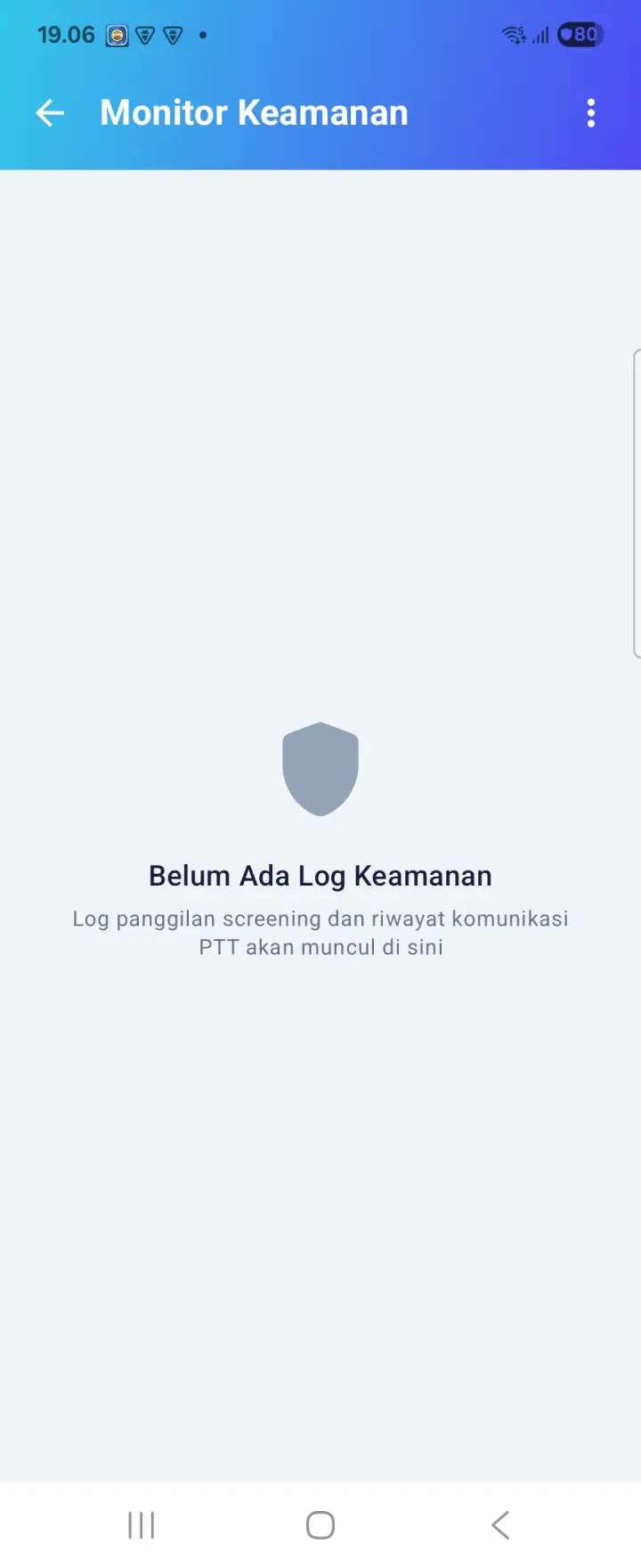
Riwayat Transmisi PTT & Log Keamanan Panggilan
Daftar Kontak Ponsel (Penelepon Tepercaya)
Fitur 6: Chatbot AI & Kotak Masukan (Feedback)
Butuh panduan cepat di dalam aplikasi atau ingin menyampaikan kritik dan saran? Fitur Chatbot Assistant menyediakan asisten cerdas berbasis AI sekaligus kanal pengiriman tiket masukan resmi ke tim pengembang.
1. Asisten AI Pintar (Tanya Jawab)
- Tanyakan pertanyaan seputar cara penggunaan fitur, tips walkie-talkie, maupun pengaturan izin perangkat untuk dijawab seketika oleh AI.
- Riwayat obrolan tersimpan rapi dan dapat Anda bersihkan kapan saja.
2. Kotak Masukan / Saran (Feedback)
- Kirim Masukan: Pilih jenis laporan (Pertanyaan, Usulan Fitur Baru, Laporan Bug/Error, Masalah Akun), tulis judul serta detail pesan.
- Riwayat & Tanggapan: Seluruh laporan Anda akan ditinjau oleh tim pengembang dan balasan tim dapat dipantau langsung di tab Riwayat.
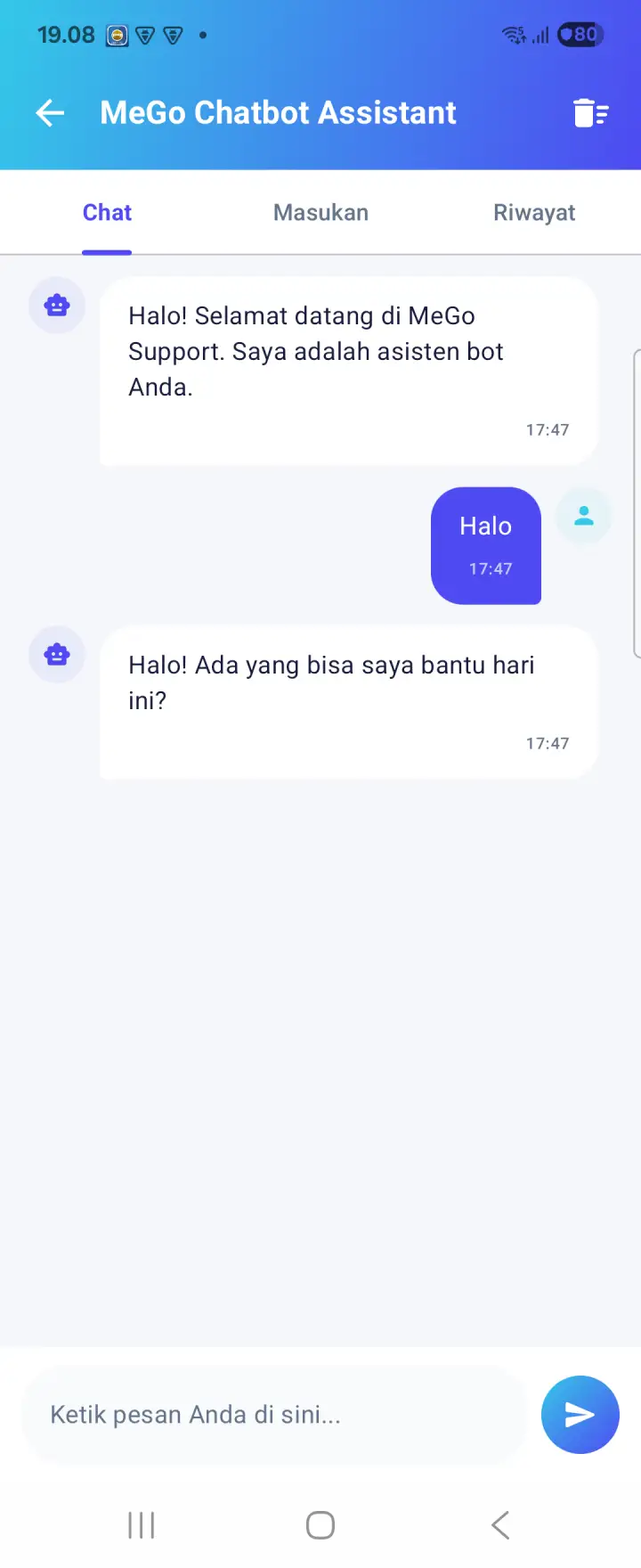
Tanya Jawab Pintar via Chatbot Assistant
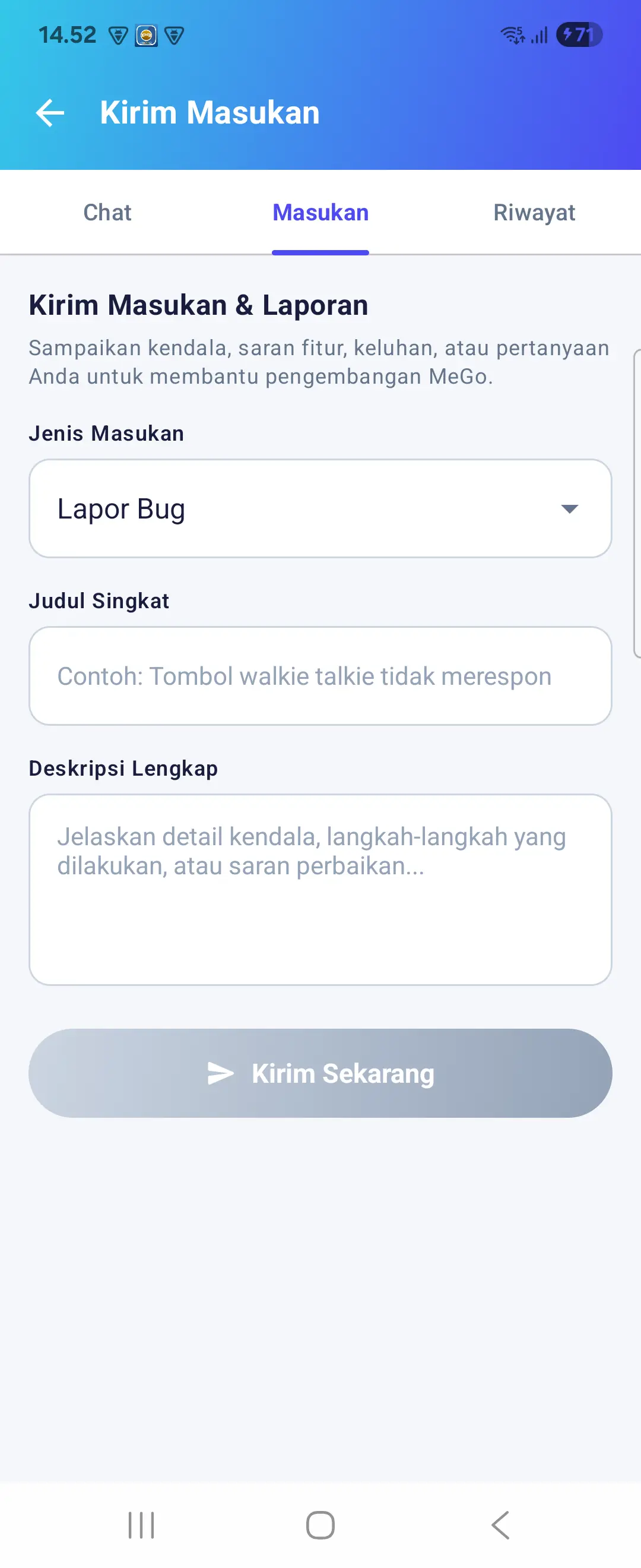
Kotak Masukan & Laporan Kendala (Feedback)
Panduan Khusus Merk Smartphone (24/7 Background Protection)
Beberapa produsen Android memiliki manajemen baterai agresif yang dapat mematikan servis background SmartCall. Lakukan penyesuaian 1 menit berikut:
- Buka Setelan → Aplikasi → Kelola Aplikasi → SmartCall.
- Aktifkan opsi Mulai Otomatis (Autostart).
- Pilih Penghemat Baterai → Tidak Ada Pembatasan (No Restrictions).
- Buka Pengaturan → Manajemen Aplikasi → SmartCall → Penggunaan Baterai.
- Izinkan Aktivitas Latar Belakang (Allow Background Activity).
- Di menu Startup Otomatis (Auto-launch), pastikan SmartCall dalam status Diizinkan.
- Buka Pengaturan → Aplikasi → SmartCall → Baterai.
- Pilih opsi Tidak Dibatasi (Unrestricted).
- Pastikan SmartCall tidak masuk ke dalam daftar Aplikasi yang selalu dalam mode tidur (Sleeping apps).
- Buka Pengaturan → Baterai → Konsumsi Daya Latar Belakang Tinggi.
- Cari SmartCall dan pilih Izinkan.
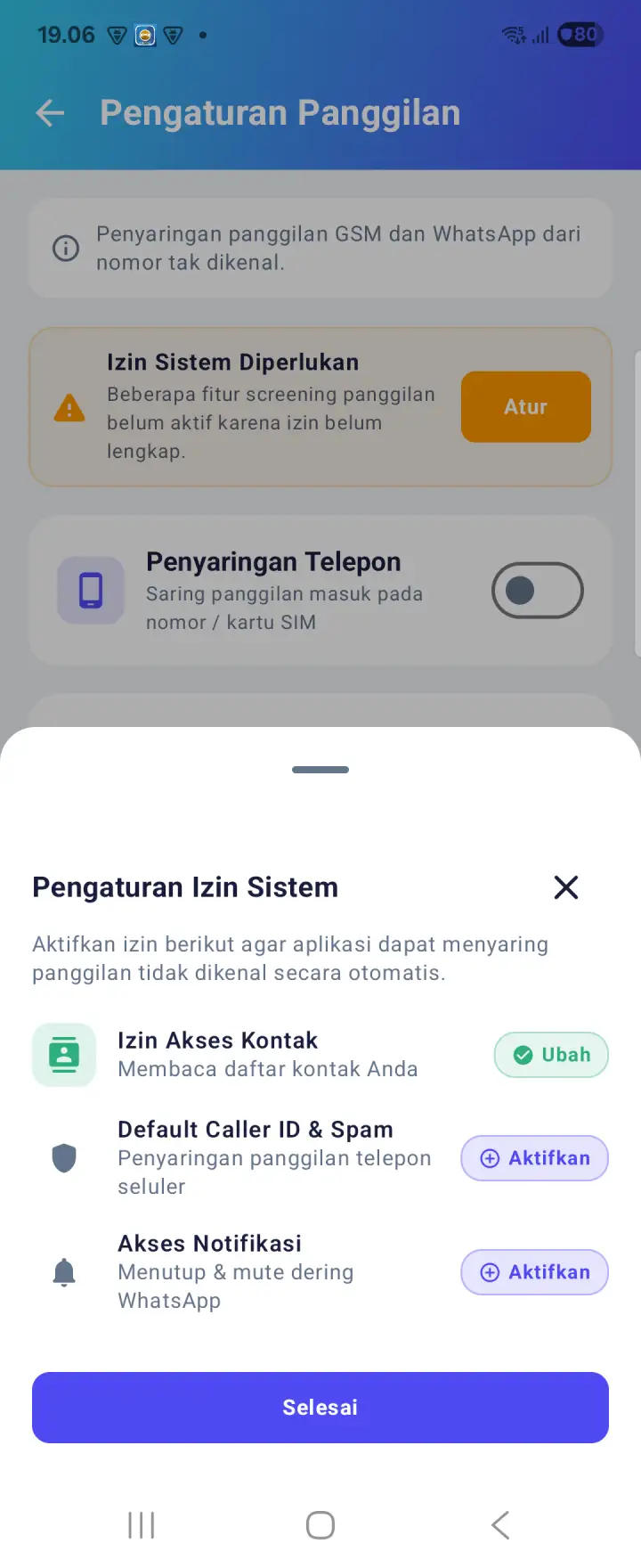
Status Kelengkapan Izin Akses Ponsel
Pertanyaan Umum & Solusi Cepat (FAQ)
Periksa apakah izin Mikrofon sudah diberikan ke SmartCall. Jika menggunakan Mode Bicara Otomatis di widget, atur tingkat sensitivitas (ke Tinggi atau Sedang) agar sistem lebih mudah menangkap suara Anda. Pastikan juga Anda tidak sedang dalam kondisi Mute.
Anggota channel didaftarkan langsung oleh Admin. Pastikan Anda telah memberikan nomor HP yang terdaftar di akun MeGo kepada Admin channel untuk dimasukkan ke saluran tersebut.
Pastikan sistem Android Anda minimal versi 8.0 (Oreo) ke atas. Jika baru saja melakukan instalasi/pembaruan APK, muat ulang (restart) ponsel Anda satu kali agar launcher Android memperbarui daftar widget.
Pastikan SmartCall telah dipilih sebagai Aplikasi Penyaring Panggilan Default (Default Call Screening App) di Setelan → Aplikasi Default ponsel Anda.
Tidak. Penyaringan panggilan hanya memfilter nomor asing yang belum tersimpan di kontak ponsel. Seluruh nomor keluarga, kerabat, tetangga, maupun rekan yang sudah tersimpan di kontak telepon Anda akan selalu berdering normal.
Fitur penyaringan panggilan WhatsApp membutuhkan Izin Akses Notifikasi (Notification Listener). Buka Pengaturan Ponsel → Akses Khusus Aplikasi → Akses Notifikasi, dan pastikan SmartCall dalam status Aktif.
SmartCall dioptimalkan menggunakan protokol hemat daya. Mode penyaringan panggilan menggunakan event hardware yang efisien. Jika Anda ingin menghemat daya lebih lanjut, nonaktifkan Mode Standby PTT saat kegiatan komunikasi telah selesai.
Privasi Anda adalah prioritas utama. Pemrosesan nomor kontak untuk penyaringan dilakukan 100% secara lokal di dalam ponsel Anda tanpa pernah dikirim ke server luar.
Buka Info Aplikasi SmartCall di Setelan → Hapus Cache. Pastikan Anda menggunakan versi terbaru (v1.0.22) yang telah diunduh dari Google Play Store.
SmartCall menggunakan sistem login tunggal (SSO) terpadu. Anda cukup membuat akun di aplikasi MeGo Intech Apps, dan kredensial tersebut langsung dapat digunakan untuk masuk ke SmartCall.
Saat tombol SOS ditekan, SmartCall langsung menyiarkan notifikasi darurat ke ponsel semua anggota grup SOS yang telah Anda daftarkan, lengkap dengan koordinat titik lokasi GPS Anda yang dapat langsung dibuka di aplikasi Google Maps.
Buka menu Chatbot Assistant pada beranda utama, pilih tab Masukan, tentukan kategori yang sesuai, dan kirimkan detail pesan Anda. Perkembangan dan balasan tim teknis dapat dipantau langsung di tab Riwayat.
Butuh Bantuan Lebih Lanjut?
Tim pengembang kami siap membantu jika Anda menemukan kendala teknis atau memiliki saran peningkatan fitur untuk SmartCall.
Dukung Operasional Layanan (Infaq / Donasi)
SmartCall dikembangkan sebagai layanan gratis tanpa iklan untuk masyarakat dan komunitas. Untuk mendukung operasional server suara berlatensi rendah, Anda dapat berdonasi melalui:
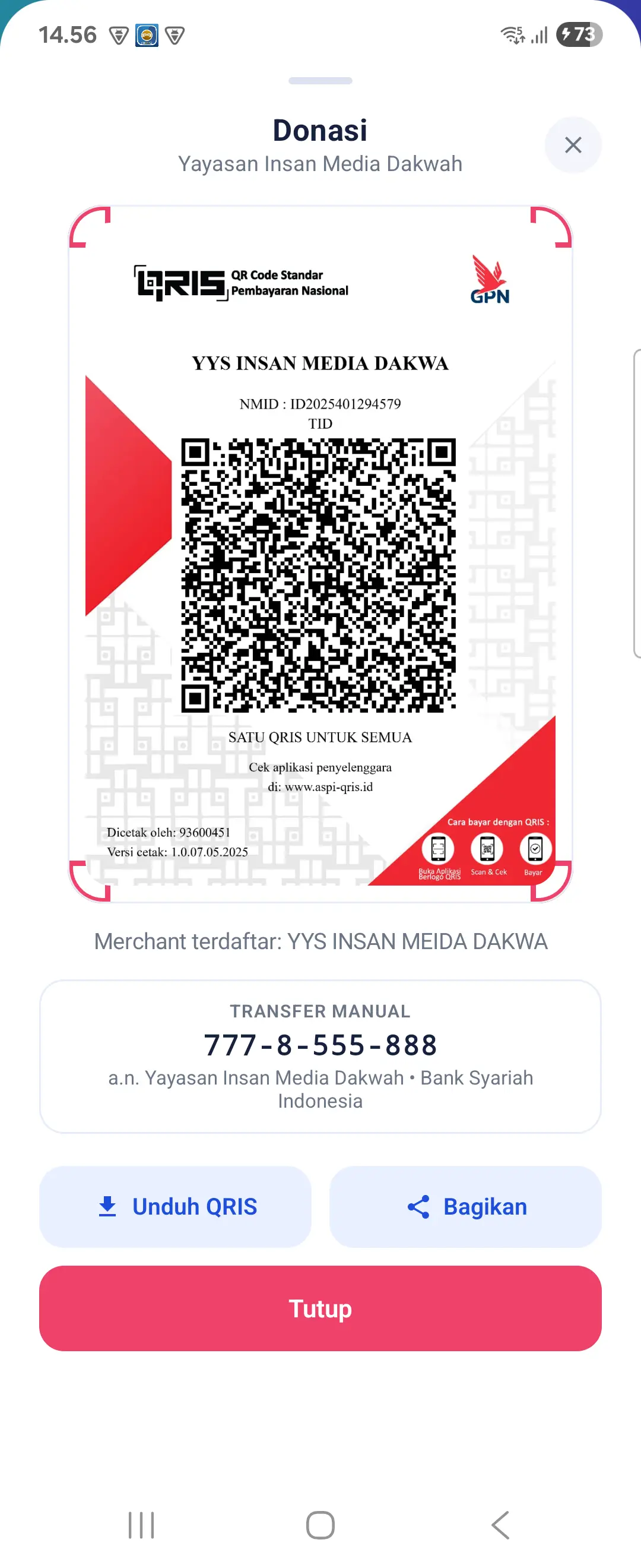
Menu Donasi QRIS & Transfer
- QRIS Nasional: Ketuk tombol Donasi di beranda SmartCall, lalu scan atau simpan kode QRIS untuk pembayaran via m-Banking atau E-Wallet (GoPay, OVO, DANA, ShopeePay, LinkAja).
- Transfer Manual:
Bank Syariah Indonesia (BSI)
No. Rekening: 777-8-555-888
a.n. Yayasan Insan Media Dakwah - Seluruh donasi dialokasikan untuk pemeliharaan server, kuota jaringan, dan infrastruktur layanan dakwah & sosial.